
Veri Sekmesi
Yüklediğin veriyi tablo halinde görüntülemek, sütun tiplerini düzenlemek, çoklu seçimli kategorik kodlamalar yapmak, eksik değerleri yönetmek ve iki veri setini anahtar üzerinden birleştirmek için kullanılan kontrol merkezi.
📊 Veri. Veri yüklendikten sonra otomatik olarak bu sekmeye geçilir.
🎯 Veri Sekmesinin Üç Ana Modülü
Veri sekmesi üç ana alt-modülden oluşur. Her biri analiz öncesi veri hazırlama akışında farklı bir adımı kapsar:
Veriyi Excel benzeri arayüzde görüntüle. Sütun tipleri (numerik, kategorik, tarih, coğrafi) renkli etiketlerle gösterilir. Eksik değerler tespit edilir.
🏷Kategorik değişkenleri sayısal değerlere dönüştür: Label encoding, One-hot encoding, Ordinal encoding, Frequency encoding. Birden fazla sütunda tek hamlede uygulanır.
🔗İki veri tablosunu ortak bir anahtar sütun (örn. hasta_id) üzerinden birleştir. Inner / left / right / outer join seçenekleri.
📺 Veri Sekmesi Görünümü
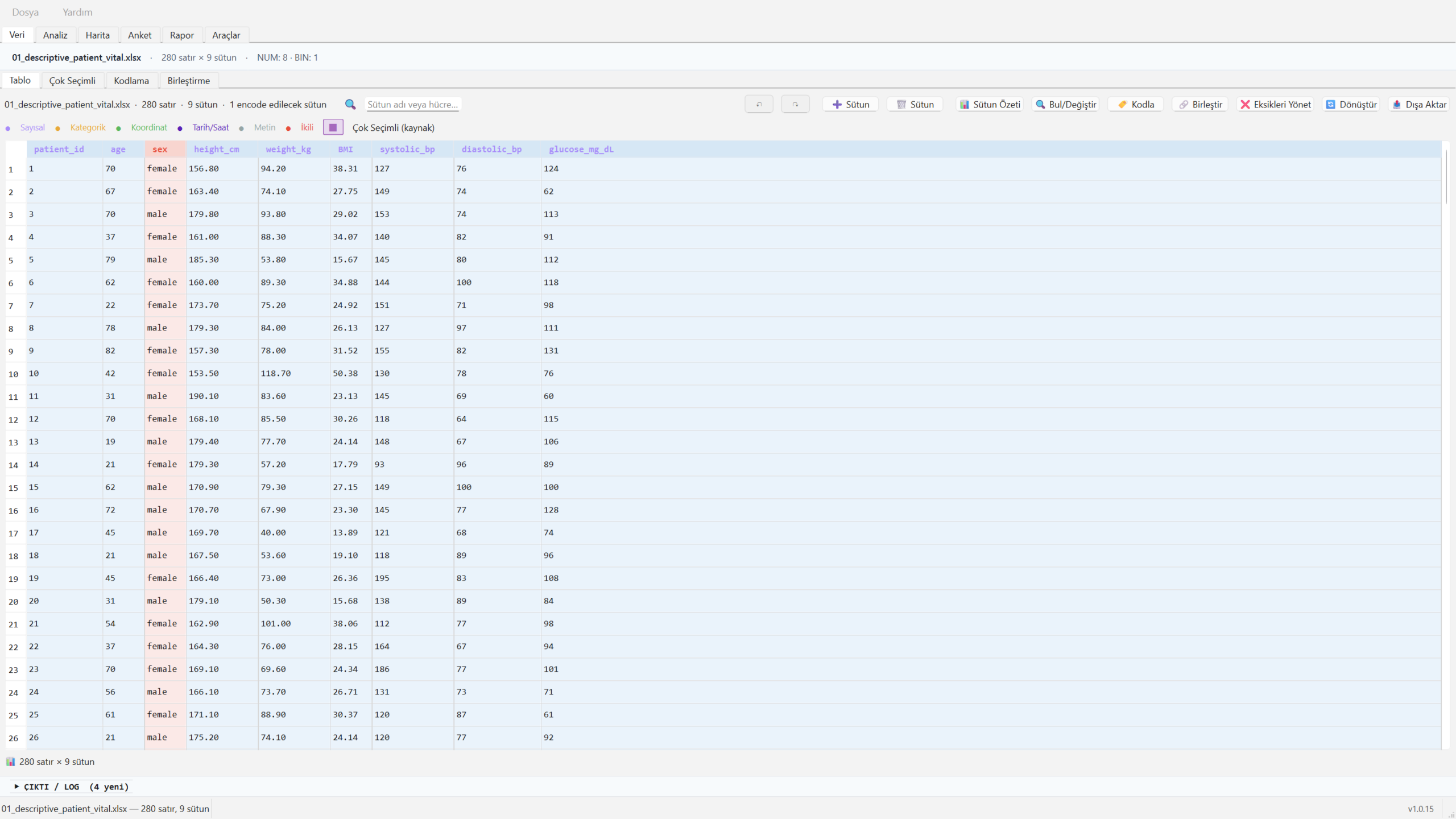
🎨 Sütun Tipleri
MerQur, yüklediği veride her sütunun tipini otomatik tespit eder ve sütun başlığının altında renkli bir etiketle gösterir. Sütun tipi yanlış tespit edilmişse kullanıcı tek tıkla manuel olarak değiştirebilir.
| Renk | Tip | Açıklama | Örnek Sütun |
|---|---|---|---|
| Mor | Numerik | Sürekli veya tamsayı değerler; ortalama, SS, korelasyon vb. hesaplanabilir. | yaş, gelir, sınav puanı, kan basıncı |
| Turuncu | Kategorik | Sınırlı sayıda sınıf/grup; frekans tabloları, ki-kare, grup karşılaştırması için. | cinsiyet, eğitim düzeyi, tedavi grubu |
| Yeşil | Coğrafi (Geo) | Enlem/boylam koordinatları; harita sekmesinde mekansal analiz için kullanılır. | lat, lon, x_coord, y_coord |
| Koyu Mor | Tarih | Tarih veya zaman damgası; zaman serisi analizleri için. | kayıt_tarihi, ölçüm_zamanı |
| Kırmızı | İkili (Binary) | Tam 2 değerli kategorik (0/1, Evet/Hayır); lojistik regresyon, McNemar için. | hayatta_mi, sigara_kullanir_mi |
| Gri | Metin | Serbest metin (ad-soyad, açık uçlu cevap); analizden hariç tutulur. | ad_soyad, açıklama, not |
💡 Tip Değiştirme
Bir sütunun tipi yanlış tespit edilmişse, sütun başlığındaki renkli etikete tıklayıp doğru tipi seçebilirsin. Örneğin “ID” sütunu numerik olarak tespit edilmiş ama aslında kategorik olarak kullanılacaksa, etiketi Kategorik‘e değiştir.
🔢 Sayisal Alt-Tip: Sürekli vs Kesikli
Sayisal (numeric) sütunlar otomatik olarak sürekli (continuous) veya kesikli (discrete) diye ayrilir:
- Sürekli — örn. boy (172.5 cm), sıcaklık (24.8°C), gelir (8423.50 TL). Ondalık değerleri olabilir. Sağ tık menüde Hassasiyet ayarla ile virgülden sonra kaç basamak gösterileceği belirlenir.
- Kesikli — örn. çocuk sayısı (0, 1, 2), sınıf (A=1, B=2), sayım verileri. Sadece tam sayı görünür.
Otomatik tespit: tam sayı dtype + düşük benzersiz değer sayısı → kesikli. Float ya da yüksek benzersiz → sürekli. Kullanıcı sağ tık menüsiyle elle değiştirebilir.
🎛 Hassasiyet (Ondalık Basamak) Ayarı
Sürekli sütunlarda kaq basamak gösterileceği ayarlanabilir (0-10 arası). Bu sadece görünüm içindir; gerçek değerler DataFrame’de tam hassasiyetle saklanmaya devam eder. Analizler tam değer üzerinden çalışır.
Yeni sütun oluşturulduğunda (Sutun Ekle veya Dönüştür ile) varsayılan hassasiyet 4 basamaktır; gerekliğinde sağ tık ile değiştirilir.
⚙ Veri Sekmesindeki Hızlı İşlemler
Tablonun üst kenarında bulunan araç çubuğunda şu işlemler yer alır:
| Buton | İşlev |
|---|---|
| 🔍 Ara | Sütun adı veya hücre değerine göre tabloyu filtrele. |
| 📊 Sütun Özeti | Seçili sütunun tanımlayıcı istatistikleri açılır panel olarak görünür. |
| 🔍 Bul/Değiştir v1.0.3 YENİ | Hücrelerde metin/sayı bulma ve değiştirme. 3 mod: İçerir (substring) · Tam hücre · Regex. Büyük/küçük harf duyarlı opsiyon. Tüm sütunlar veya seçili sütunlar (checkbox ile). Tek tek değiştir veya “Tümünü Değiştir”. Sayısal sütun dtype’ı korunur. Ctrl+Z ile geri alınabilir. Detay aşağıda. |
| 🏷 Kodla | Çoklu Seçimli Kodlama modülünü açar. |
| 🔗 Birleştir | İkinci bir veri seti yükleyip anahtar üzerinden birleştirir. |
| ❌ Eksikleri Yönet | Eksik değer sütunlarını gösterir; silme, ortalama/medyan ile doldurma, ileri imputasyon seçenekleri. |
| 🔄 Dönüştür | Log, karekök, ters, Box-Cox, z-skoru, min-maks normalizasyonu dönüşümleri. |
| 📤 Dışa Aktar | Mevcut tabloyu Excel/CSV/SPSS olarak dışa aktar. |
| ➕ Sütun Ekle | Yeni sütun oluşturur: ad + tip (numeric/categorical/text/date) + alt-tip (sürekli/kesikli) + hassasiyet + varsayılan değer. Yeni sütun boş geldiğinde elle veya formulle doldurulabilir. |
| 🗑 Sütun Sil | Bir veya birden fazla sütunu listele çoklu seçim yap onay ver. Geri Al butonu ile silinen sütunlar geri getirilebilir. |
| ↶ Geri Al (Ctrl+Z) | Son makro işlemi (Sütun Ekle/Sil, Eksikleri Yönet, Dönüştür) geri alır. Max 20 adım saklanır. |
| ↷ İleri (Ctrl+Y) | Geri alınan işlemi tekrar uygular. |
🔍 v1.0.3 Yeniliği — Bul / Değiştir Detay
Hücrelerde toplu metin/sayı değiştirme
Excel’in Ctrl+H Bul/Değiştir özelliğinin akademik veri için güçlendirilmiş versiyonu. Dolaylı kodlama hatalarını (örn. "erkek"/"Erkek"/"e" → "M"), eski isimleri ("Şahsiyetname Kodu" → "TC No") ve sistematik yazım hatalarını tek seferde temizler.
📌 Açma yolu
Veri sekmesi araç çubuğu → 🔍 Bul/Değiştir butonu. Veri yüklenmiş olmalı.
⚙ Eşleşme modu
| Mod | Açıklama | Örnek |
|---|---|---|
| İçerir (varsayılan) | Aranan metin hücrede bir alt-string olarak geçiyorsa eşleşir; aramayla eşleşen kısım değiştirilir, hücrenin geri kalanı korunur. | "ankara" aranır → "Ankara/Çankaya" bulunur; "ankara" → "ANKARA" ile değişir → "ANKARA/Çankaya" |
| Tam hücre | Hücrenin tüm değeri aranan metne eşitse eşleşir; hücre içeriği tamamen değişir. | "e" aranır → sadece tek-harf "e" içeren hücreler bulunur, "erkek" bulunmaz |
| Regex | Python regex (re modülü) — gelişmiş aramalar için. | ^\s*(\d+)\s*$ → sayısal boşluklu hücreleri yakalar, \1 replacement ile temizler |
🎯 Kapsam
- Tüm sütunlar — varsayılan, her hücrede arar
- Seçili sütunlar — checkbox listesinden hangi sütunlarda aranacağı belirlenir (örn. sadece “cinsiyet” + “egitim_seviyesi” sütunları). Tümünü Seç / Temizle hızlı butonları
📊 Veri tipini koruma
Sayısal sütunda değiştirme yapıldığında MerQur, yeni değeri orijinal dtype’a (int, float) çevirmeyi dener. Mümkün değilse string’e düşer (örn. "NaN" yazısı sayısal sütunda korunur).
🔘 Eylemler
Bul ↓
İlk eşleşmeyi bulur. Durum çubuğunda “Bulundu: satır 42, sütun ‘cinsiyet’” görünür.
Değiştir
Aktif eşleşmeyi değiştirir, otomatik bir sonraki eşleşmeye geçer. Hücre-hücre kontrollü değişim.
Tümünü Değiştir
Kapsamdaki tüm eşleşmeleri tek seferde değiştirir. Bittiğinde “N hücre değiştirildi” raporlanır.
Uygula
Diyalog kapanır, değişiklikler DataFrame’e işlenir; analizler bu yeni veriyle çalışır. Ctrl+Z ile tek adımda geri alınabilir.
İptal
Diyalog kapanır, değişiklikler atılır.
💡 Akademik kullanım örnekleri
- Kategorik kodlama tutarsızlığı:
"Kadın","kadın","K"hepsini"F"yapmak (Tam hücre modu, üç ayrı pass) - Sistematik yazım hatası:
"izmir"→"İzmir"tüm il sütununda (İçerir modu, büyük/küçük harf duyarsız) - Sayısal birim normalizasyonu:
"12,5"→"12.5"(Avrupa decimal → İngilizce) - Eski kod modernizasyonu: regex
^(eski_)→yeni_sütun değer prefiks değişimi
📋 Tipik Veri Hazırlama Akışı
- Dosya menüsünden veriyi yükle → Veri sekmesi otomatik açılır
- Sütun tiplerini kontrol et — Renkli etiketler doğru mu?
- Eksik değerleri yönet — Hangi sütunda kaç eksik var? Sil mi, doldur mu?
- Kategorik sütunları kodla — Analiz için sayısal sürüm gerekirse Çoklu Seçimli Kodlama modülünü kullan
- Gerekirse veri birleştir — İkinci bir kaynaktan ek sütunlar eklenecekse Birleştirme modülünü kullan
- Gerekirse veri dönüştür — Çarpık dağılım varsa logaritmik dönüşüm
- Analize geç — Sol panelden istediğin analizi başlat
📌 İyi Pratik
Tüm bu adımları tamamladıktan sonra çalışmanı .merqur proje dosyası olarak kaydet. Sonradan tekrar açtığında tüm kodlamalar, birleştirmeler ve sütun tipi düzeltmeleri korunmuş olacak.
📚 MerQur’u Kullandıysanız Atıf Yapın
MerQur’u akademik bir çalışmada kullandıysanız (APA 7):
Örücü, Ö. K. (2026). MerQur: Bütünleşik Akademik Veri Analizi ve Raporlama Platformu [Bilgisayar Yazılımı] (Sürüm 1.0.0). https://doi.org/10.53463/merqur.2026001
Tüm atıf formatları: /atif/